Az ARCHLine.XP program kiemelt fontosságú eszköze a méretezés. A program célja, hogy minél kevesebb idő alatt, pontos méretezéseket helyezhessünk el a terven pár kattintással, gyorsítva ezzel a dokumentáció készítés folyamatát.
Szakmai cikkek
Vissza a cikkekhez
 7. Helyiség fal méretezések
.png)
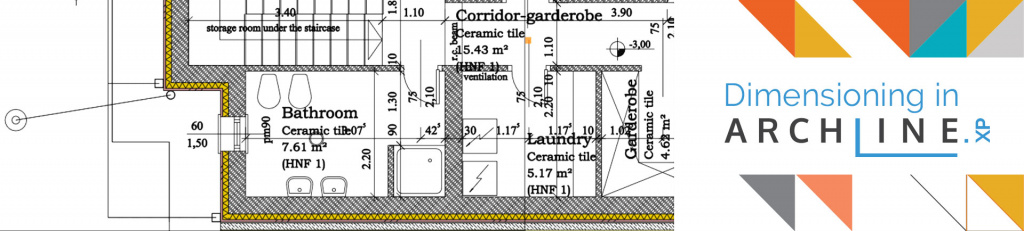
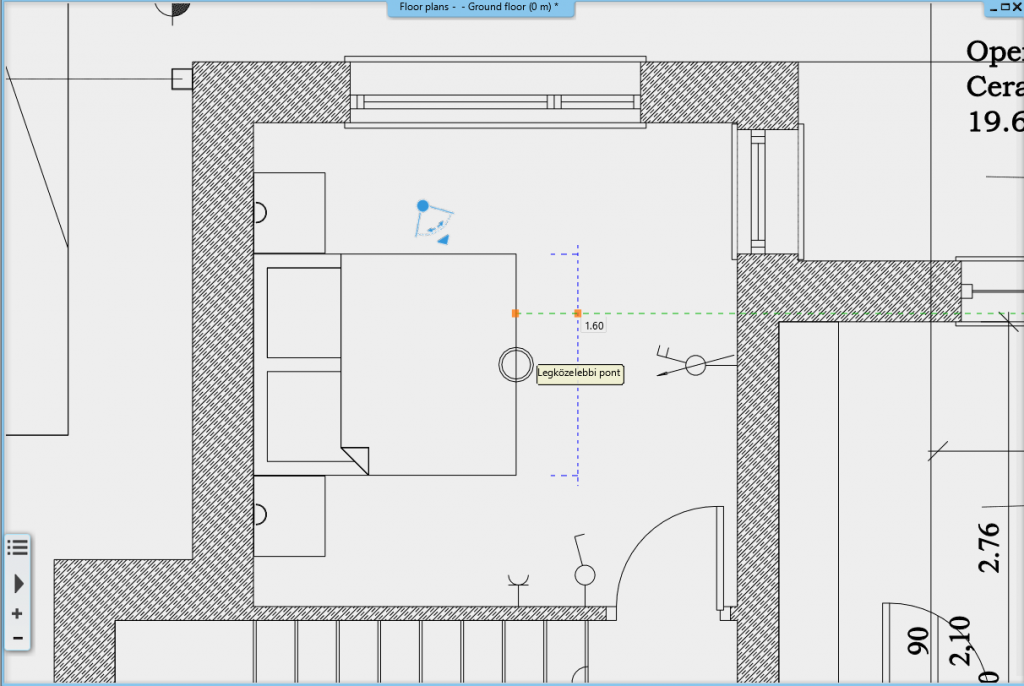
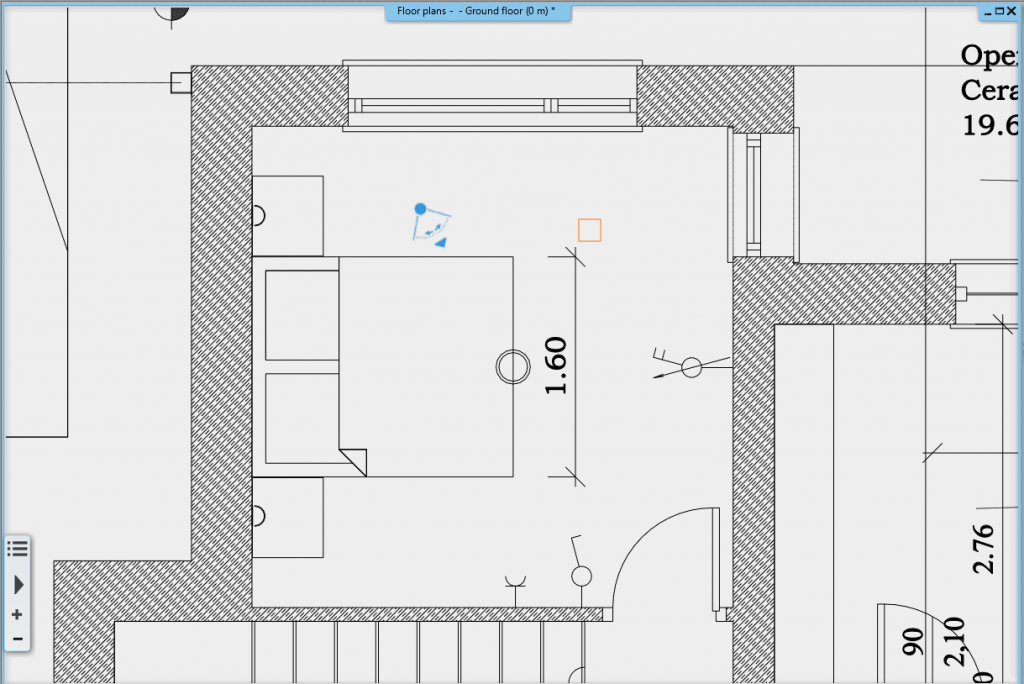
A gyors méretezés eszközzel egy kattintással helyezhetjük el a kiválasztott szakasz hosszát a rajzon. Az eszköz tökéletesen alkalmas munkaközi, gyors méretezések elhelyezésére, vagy az automatikus méretezések kiegészítésére.
2. Hosszméretezés
A hosszméretezés annyiban különbözik a gyors méretezéstől, hogy nem a program ismeri fel a méretezni kívánt szakasz két végpontját, hanem mi adhatjuk meg a távolságot. Így lehetőségünk van manuálisan elhelyezni például válaszfalak, illetve falvastagságok méreteit is egy fal külső oldalán.
3. Sorozat méretezés
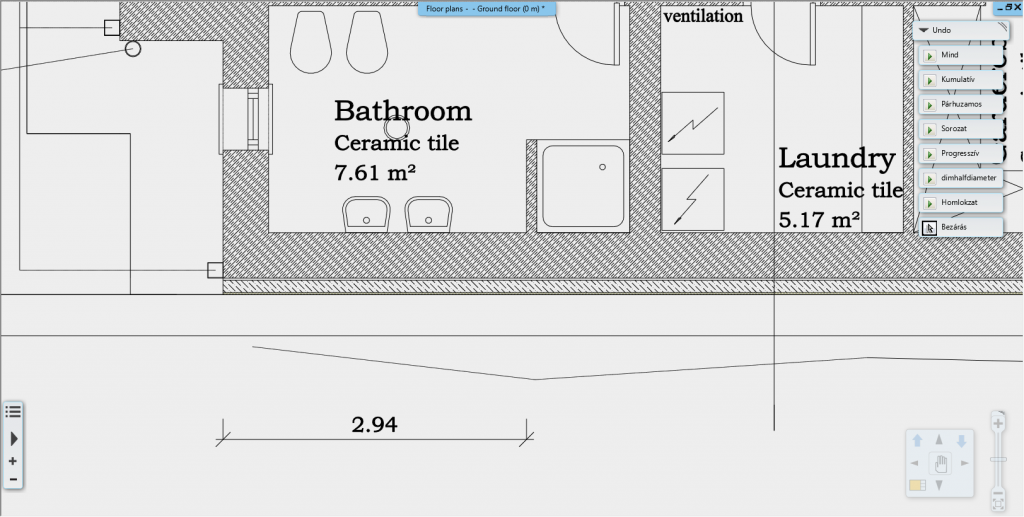
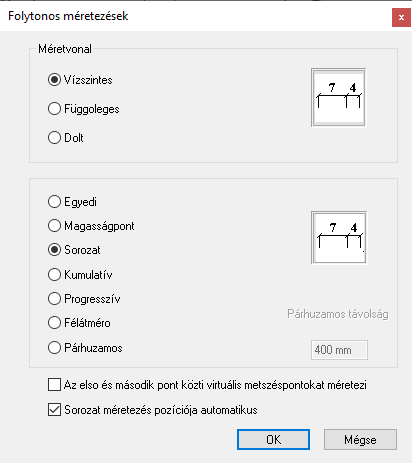
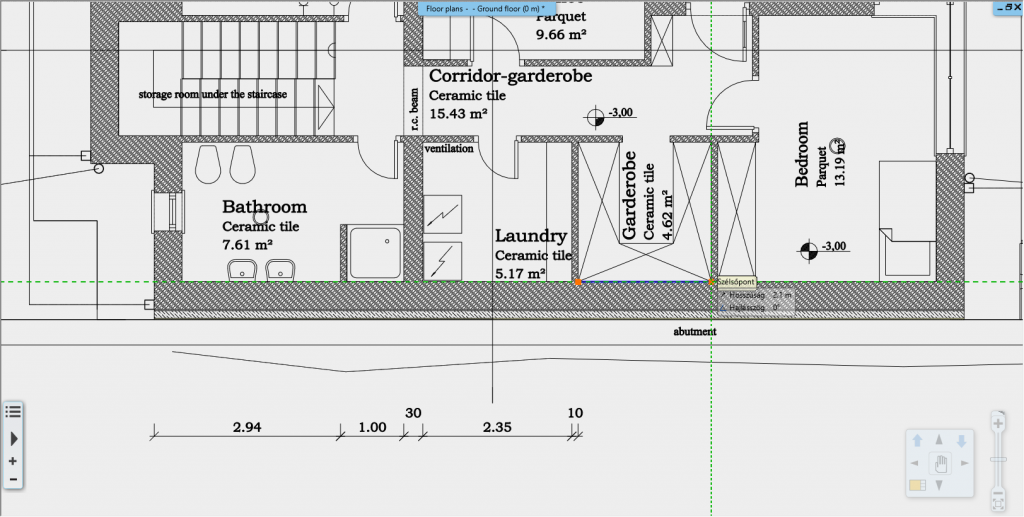
A sorozat méretezés a hosszméretezés egyik fajtája, ami a hosszú sorozatos méretezések elhelyezésének a meggyorsítására szolgál. A dialógban kiválaszthatjuk az elhelyezés irányát (függőleges, vízszintes vagy dőlt), illetve válasszuk ki a sorozat opciót. Ezután helyezzük el az első méretezést, miután megadtuk a szakasz kezdő- és végpontját. A következő méretezést a program automatikusan az előző után, egy sorban helyezi el, így a következő szakasznak mindig elég a végpontját megadni.
4. Méretezés szögben kivetítve
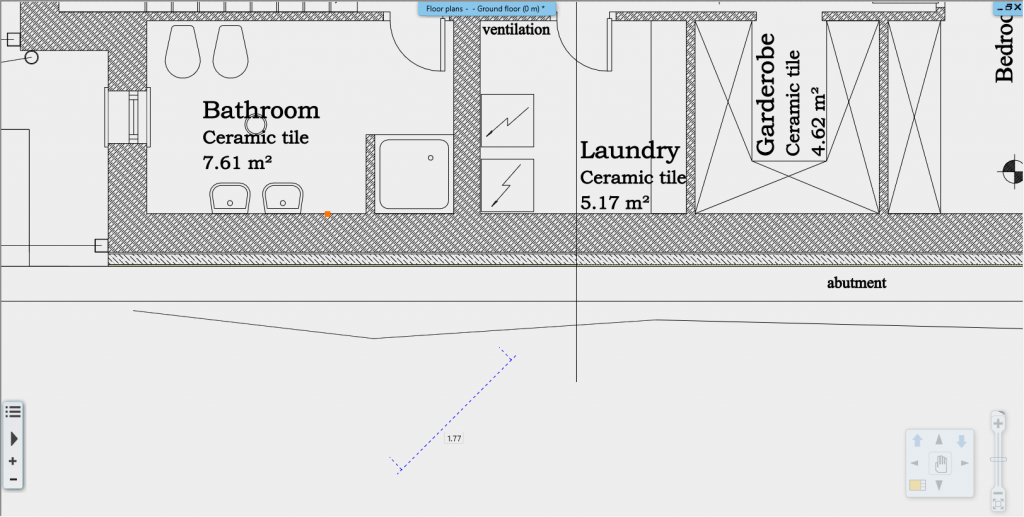
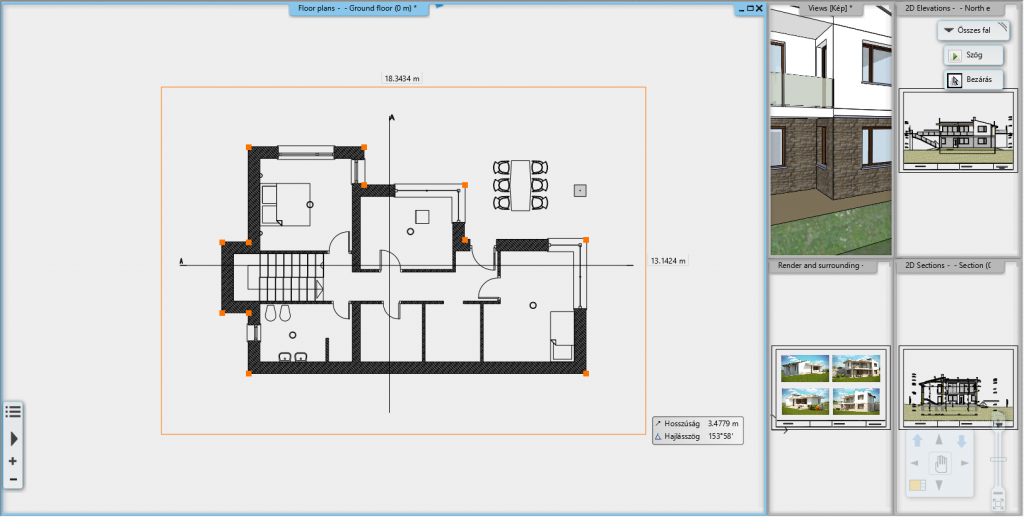
A parancs elindítása után lehetőségünk van begépelni a kívánt szöget, amelyben a méretezéseket szeretnénk elhelyezni, vagy manuálisan be is állíthatjuk a megjelenő narancssárga vonal végpontjának elhelyezésével. Ezután a méretezni kívánt szakaszra kattintva a megadott szögben elhelyezhetjük a méreteit a rajzon.
5. Méretezés 3D-ben
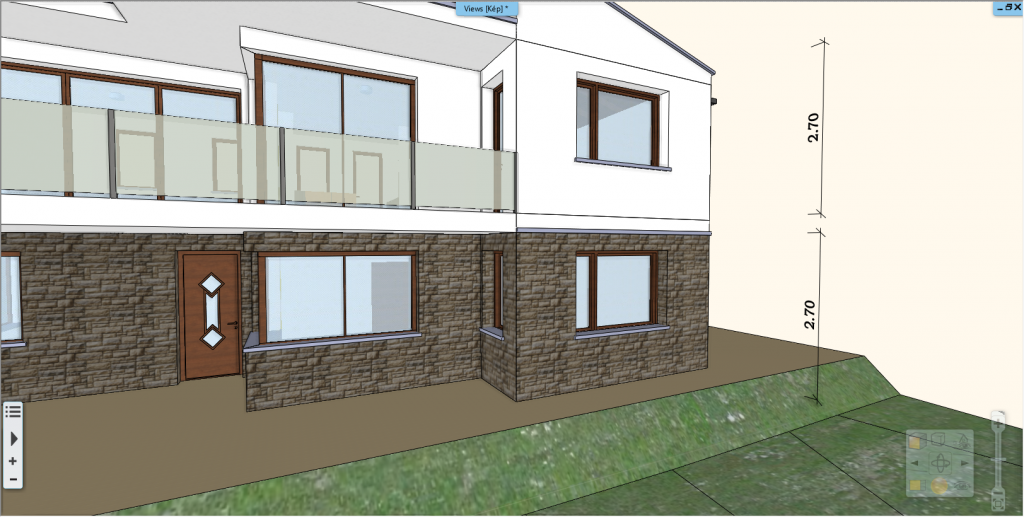
Előfordulhat olyan eset, amikor akár saját magunknak, akár a megrendelőnk számára szeretnénk valaminek a méreteit a 3D-ben vizualizálni. Erre szolgál a méretezés 3D-ben opció. Méretezhetünk elemeket, melyeknek a hosszát a program magától ismeri fel, de meghatározhatjuk egy szakasz kezdő és végpontját is a térben.
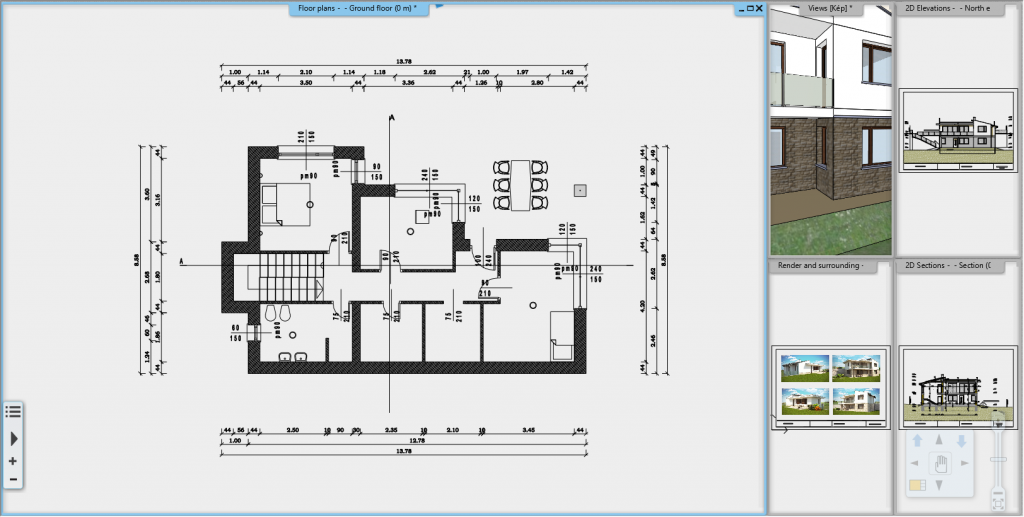
6. Összes fal méretezése egy lépésben
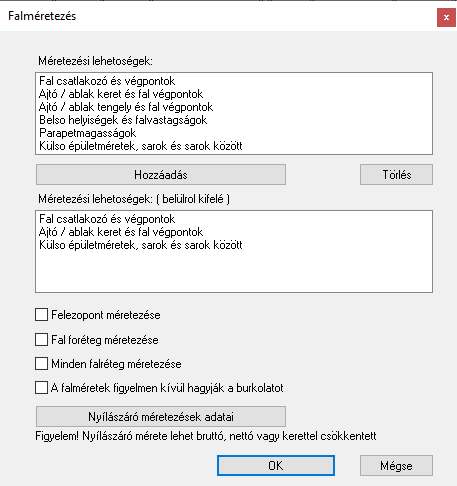
Lehetőségünk van előre beállítani minden méretezést és egy lépésben elhelyezni őket a terven, sok időt spórolva így a dokumentáció készítés során. A méretezések beállítására szolgáló dialógban egy előre összeállított listából választhatjuk ki, hogy milyen méretezéseket szeretnénk elhelyezni a rajzon. A listához való hozzáadás sorrendje határozza meg, hogy az elhelyezésnél melyik méretezés lánc lesz a falhoz közelebb és melyik kívül. A dialóg bár falakra vonatkozik, mivel a nyílászárók is a fal részei, hozzáadhatjuk a listához az ajtó és ablak méretezéseket, illetve a parapetmagasságokat is.
A dialógban lehetőségünk van különleges méretezési opciók bekapcsolására, mint például a fal felezővonalának méretezése, a burkolat vastagságának figyelmen kívül hagyása, az összes falréteg vagy csak a főréteg méretezése.
A beállítások után, zárjuk be a dialógot az OK gombbal, majd jelöljük ki egyesével vagy az egyik kijelölő négyzet segítségével a méretezendő falakat és határozzuk meg az első lánc távolságát a falaktól. A program ezután elhelyezi az összes többi méretezést. Az eszköz használatával csökkenteni tudjuk a hiányzó méretezések számát is, mivel a program automatikusan megjelöl mindent.
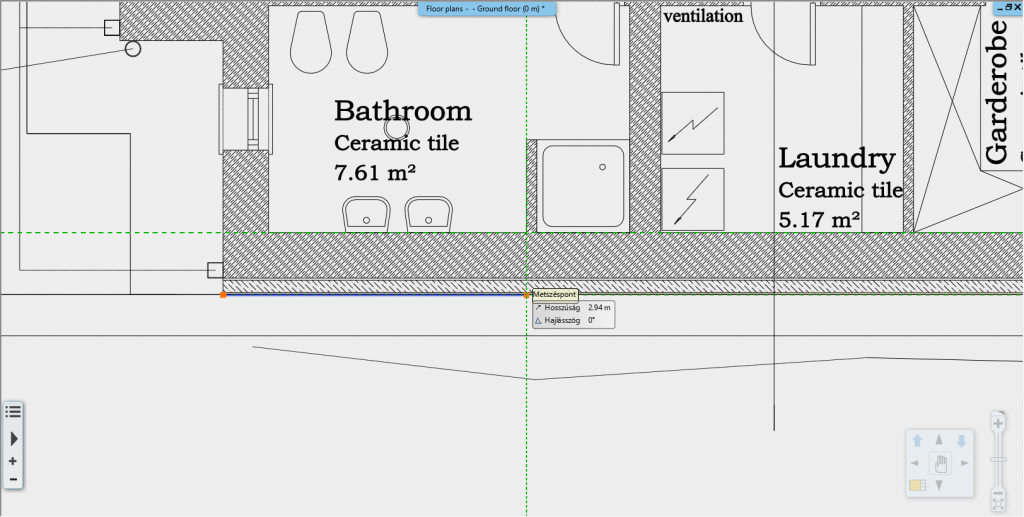
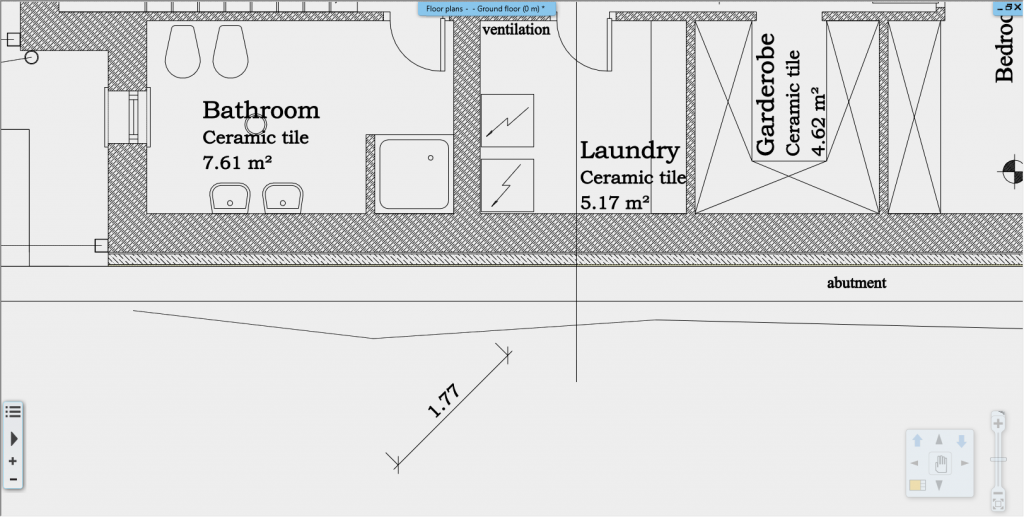
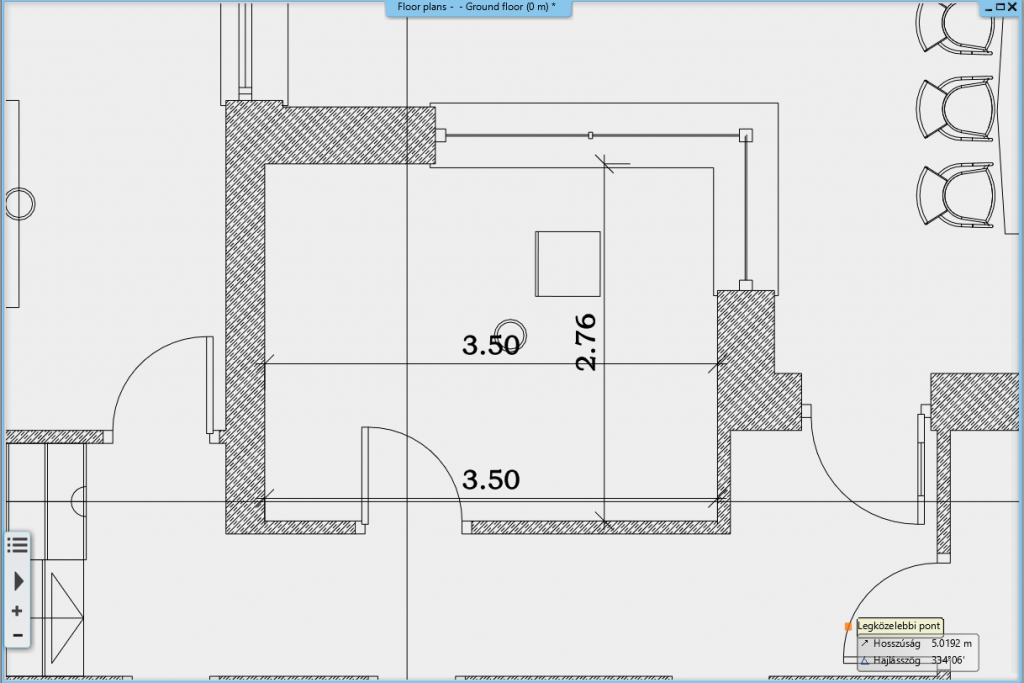
A Helyiség fal méretezések parancs a helyiség egyik falára történő kattintással azonnal megjeleníti az összes határoló fal egymástól való belső távolságát. Használatával könnyen és gyorsan kaphatunk pontos képet a helyiségünk méreteiről.
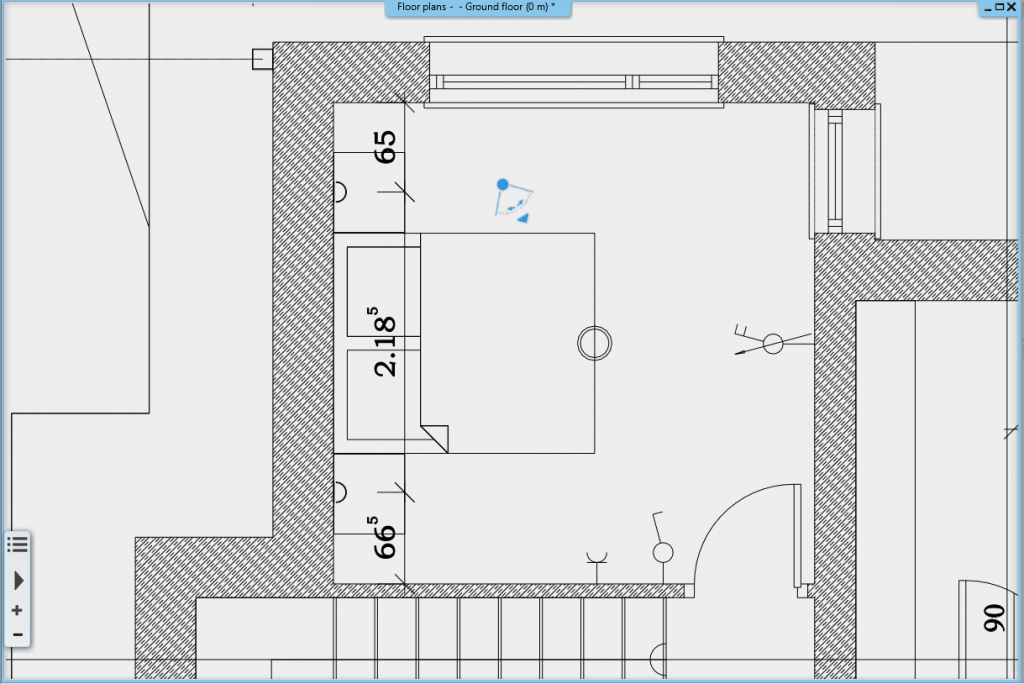
8. Kapcsolók és dugaljak méretezése
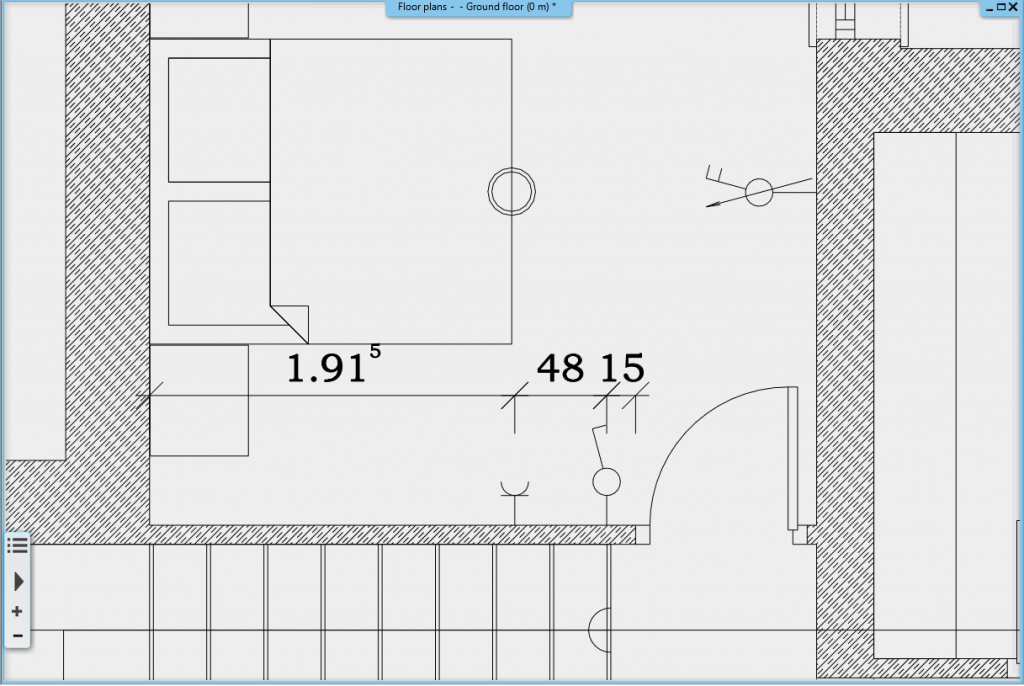
A tervünkben elhelyezett kapcsolókat és dugaljakat is könnyen méretezhetjük az elektromos tervhez. Csak válasszuk ki a falnak azt az oldalát, amelyen elhelyeztük őket és adjuk meg a méretezés lánc távolságát a faltól. A program automatikusan megjeleníti a kapcsolók egymástól és a falsaroktól való távolságát.
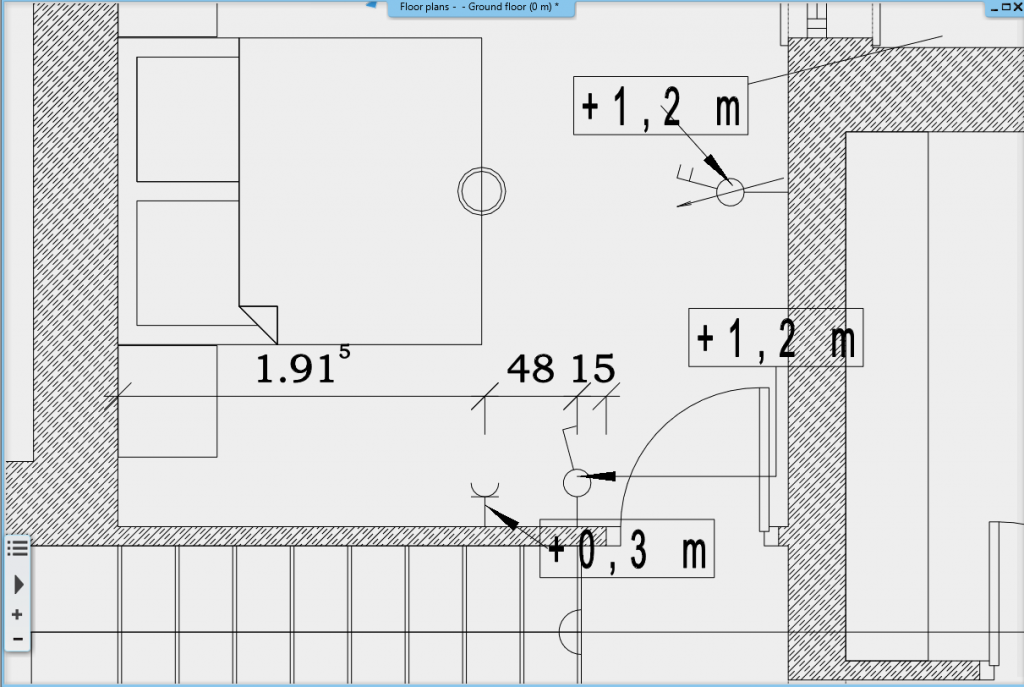
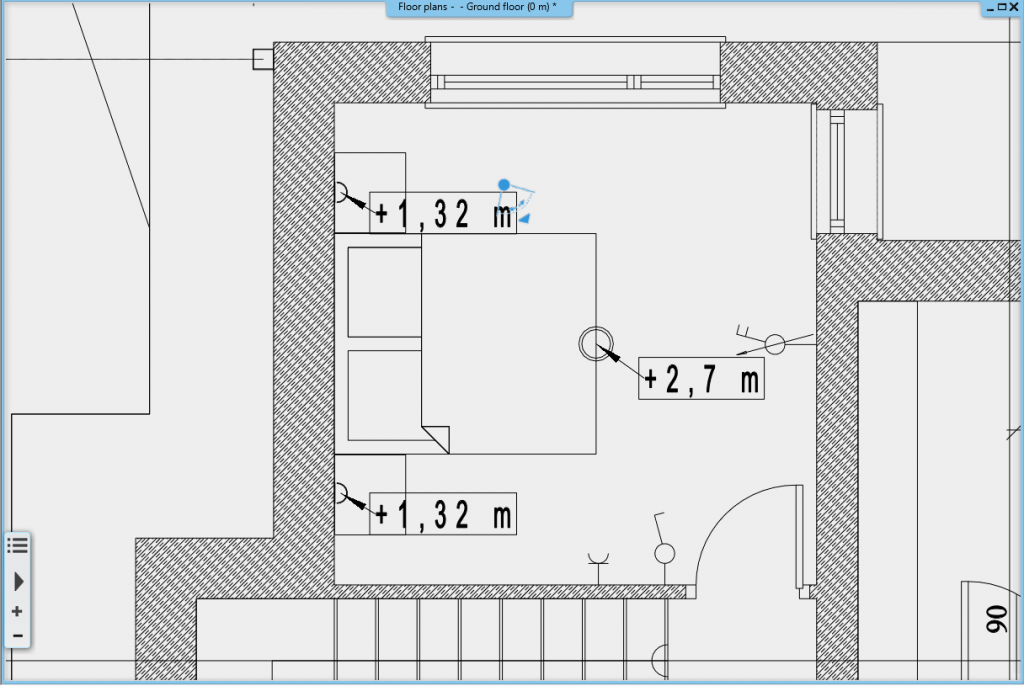
A kapcsolók magasságértékét is könnyen megjeleníthetjük a tervünkön. A megjelenő dialógban, ha az Összes magasságérték megjelenítése opcióra kattintunk, a terven található összes kapcsoló mellett, egy rá mutató dobozban láthatjuk a kötési magasságát.
9. Fali lámpák méretezése
A fali lámpák méretezése is a fent leírtak alapján működik. Válasszuk ki a falat, amelyen a lámpáink találhatóak és helyezzük el a méretezés láncot megfelelő távolságban.
A magasságértékeket a program automatikusan a terven található összes lámpa esetében megjeleníti, nem csak a fali lámpákét. Ugyanúgy, mint a kapcsolóknál egy, a lámpára mutató dobozban találhatjuk meg a lámpa közelében a magasságértéket.
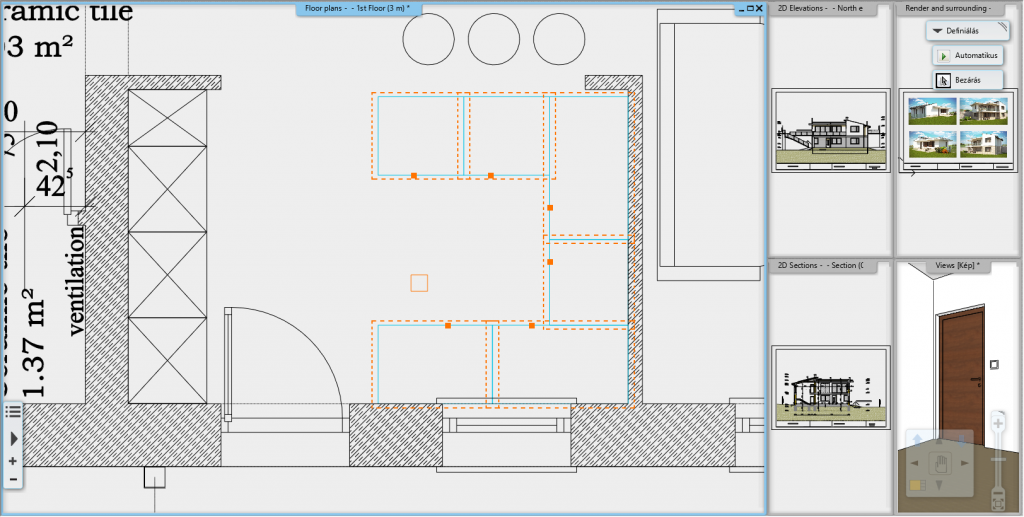
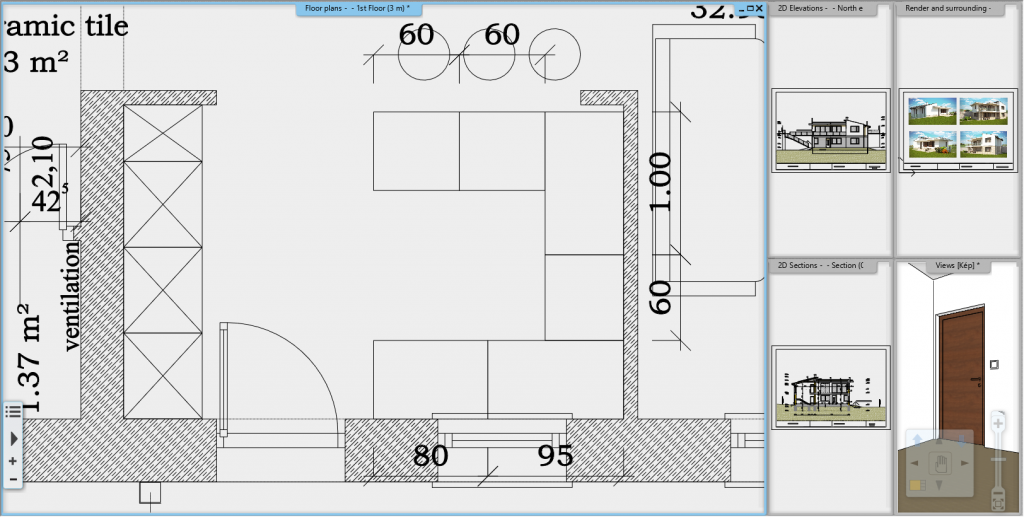
10. Korpuszok méretezése
A tervezett konyha bútorainak szélesség méreteit a Korpusz méretezés eszközzel jeleníthetjük meg. Csak válasszuk ki a méretezni kívánt korpuszokat vagy válasszuk az Összes méretezés opciót a Szalagmenü Korpusz csoportjából. A program automatikusan elhelyezi a méretezést.
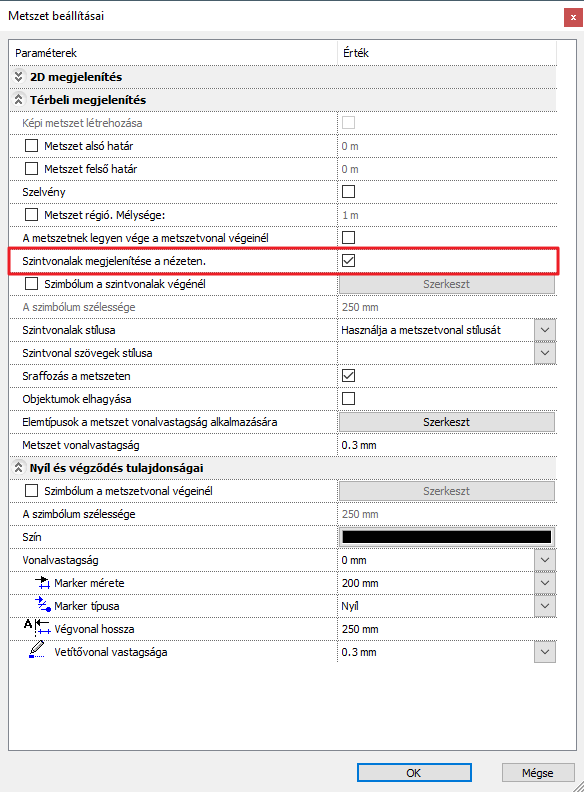
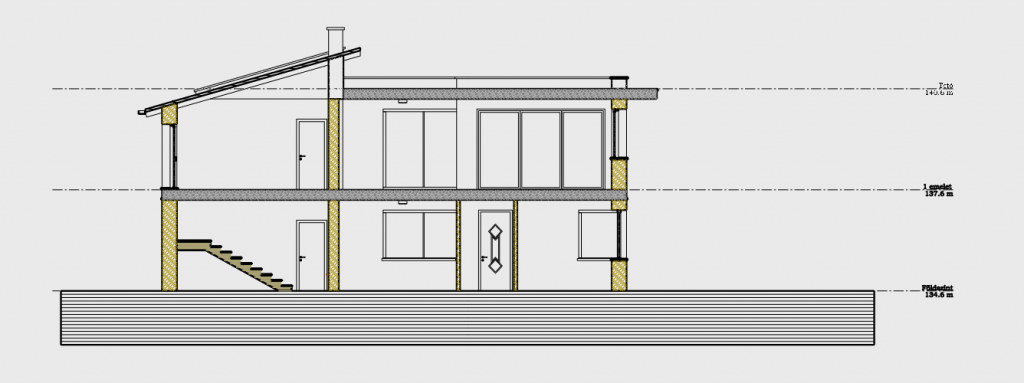
11. Szintvonalak megjelenítése a metszeten
Egyes metszetek készítésekor fontos lehet a szintek ábrázolása. Erre szolgál a Szintvonalak megjelenítése a metszeten opció a metszet beállítások dialógban. A projekt tartalmazhat üres szinteket is, melyek szintvonalát az elkészült metszeten egyszerűen törölhetjük.
Kapcsolódó cikkek
ARCHLine.XP 2026 és D5 Render 3.0 integráció – új dimenzió a látványtervezésben
Az építészeti és belsőépítészeti tervezésben egyre nagyobb szerepet kap a valós idejű, fotorealisztikus látványtervezés. Az ARCHLine.XP 2026 egyik legjelentő...
Tovább
Sikersztori: Munkafolyamatok megkönnyítése ARCHLine.XP-vel
A brazil TotalCAD partnerünknek lehetősége volt beszélgetni Paulo Roberto építőmérnökkel, aki ebben az interjúban megosztja, hogyan tette jobbá teljes munkafoly...
Tovább
Amikor a fény és a látvány művészete találkozik az ARCHLine.XP erejével – Interjú Cyrille Chabert-tel
Ismerd meg Cyrille Chabert rendezvényszervezőt, aki kevesebb mint egy éve készít digitális 3D terveket és animációkat az ARCHLine termékcsalád segítségével!...
Tovább